
1. Qu'est-ce que la FNE ?
La FNE (Facture Normalisée Électronique) est le dispositif de facturation électronique officiel mis en place par la Direction Générale des Impôts (DGI) de Côte d'Ivoire. Elle constitue l'outil central de la modernisation fiscale du pays, visant à dématérialiser les échanges commerciaux et à garantir une traçabilité en temps réel de toutes les transactions.
La FNE est accessible via le portail officiel fne.dgi.gouv.ci et s'inscrit dans le cadre légal défini par les articles 384, 385 et suivants du Code Général des Impôts (CGI) ainsi que les articles 144 et suivants du Livre des Procédures Fiscales (LPF).
Objectifs officiels de la FNE
Assurer la traçabilité, l'authenticité et l'intégrité des factures transmises à l'administration fiscale. Chaque facture générée reçoit un sticker électronique unique composé d'un QR Code, d'un logo officiel et d'un numéro de série ininterrompu.
Le guide officiel de la plateforme FNE, publié par la DGI en mai 2025, décrit les modalités d'accès, d'inscription, de création et de transmission des factures électroniques. Ce guide GEDBERED vous accompagne étape par étape dans la prise en main de cet outil, en enrichissant les explications officielles de conseils pratiques issus de notre expérience terrain avec nos clients PME et entreprises à Abidjan.
2. Qui est concerné par la FNE ?
2.1 Entreprises au régime réel → FNE
Si votre entreprise est soumise au régime réel d'imposition, vous avez l'obligation d'utiliser la plateforme FNE pour éditer, générer et transmettre vos factures en temps réel. Pour les transactions avec des particuliers (B2C) ou à l'international (B2F), la transmission peut se faire par email ou remise en main propre. Pour tout accompagnement dans vos obligations de comptabilité et fiscalité, GEDBERED est à votre disposition.
2.2 Régime forfaitaire et secteur du commerce → RNE via TERNE
Les entreprises au régime forfaitaire ou opérant dans le secteur du commerce utilisent des RNE (Reçus Normalisés Électroniques), délivrés via des Terminaux d'Émission de Reçus Normalisés Électroniques (TERNE) — des caisses enregistreuses normalisées homologuées par la DGI.
| Critère | FNE (Facture Normalisée Électronique) | RNE (Reçu Normalisé Électronique) |
|---|---|---|
| Régime fiscal | Régime réel | Régime forfaitaire / Commerce |
| Outil utilisé | Plateforme web fne.dgi.gouv.ci | Terminal TERNE (physique) |
| Document émis | Facture électronique certifiée | Reçu normalisé électronique |
| Types de transaction | B2B, B2C, B2F, B2G | Ventes au comptant |
| Sticker électronique | ✓ QR Code + Logo + N° série | ✓ QR Code + Logo + N° série |
| Proforma possible | Oui | Non |
| Facture d'avoir | Oui | Oui (reçu d'avoir) |
3. S'inscrire sur la plateforme FNE — Guide pas à pas
L'inscription à la plateforme FNE se fait directement en ligne sur fne.dgi.gouv.ci. Voici les 7 étapes détaillées avec captures d'écran issues du guide officiel DGI. Si vous venez de créer votre entreprise en Côte d'Ivoire, l'inscription FNE fait partie des premières obligations fiscales à remplir.
Préparez ces informations avant de commencer
NCC (Numéro de Compte Contribuable) et NTD (Numéro de Télédéclarant) — disponibles sur vos déclarations fiscales ou auprès de la DGI. Une adresse email valide et accessible du gestionnaire principal est indispensable.
-
1
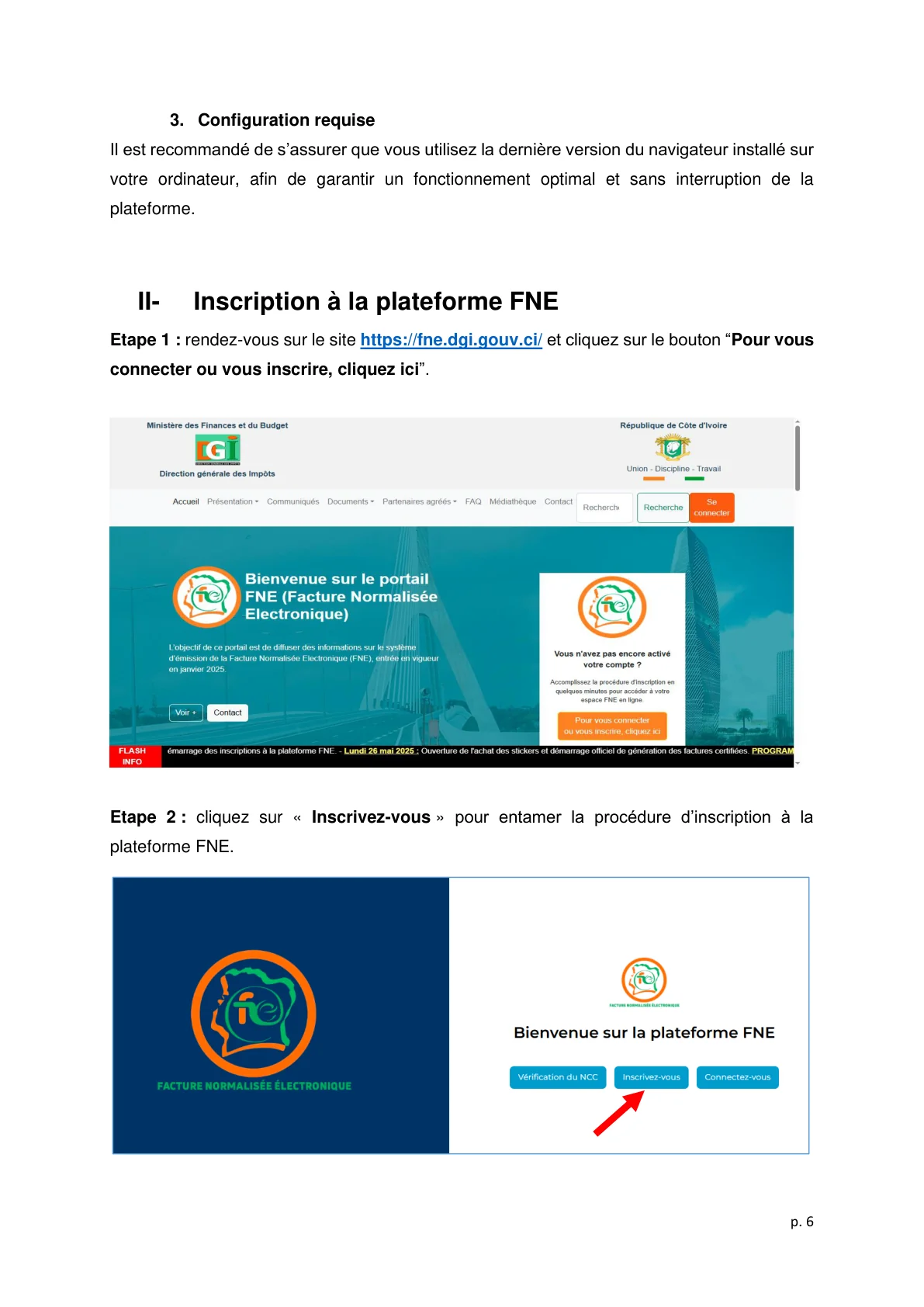
Accéder au portail FNE
Rendez-vous sur fne.dgi.gouv.ci et cliquez sur le bouton "Pour vous connecter ou vous inscrire, cliquez ici".
-
2
Cliquer sur "Inscrivez-vous"
Sur la page d'accueil, sélectionnez "Inscrivez-vous" pour démarrer la procédure d'inscription.
-
3
Saisir le NCC et le NTD
Renseignez votre Numéro de Compte Contribuable (NCC) et votre Numéro de Télédéclarant (NTD). Ces identifiants fiscaux sont obligatoires.
-
4
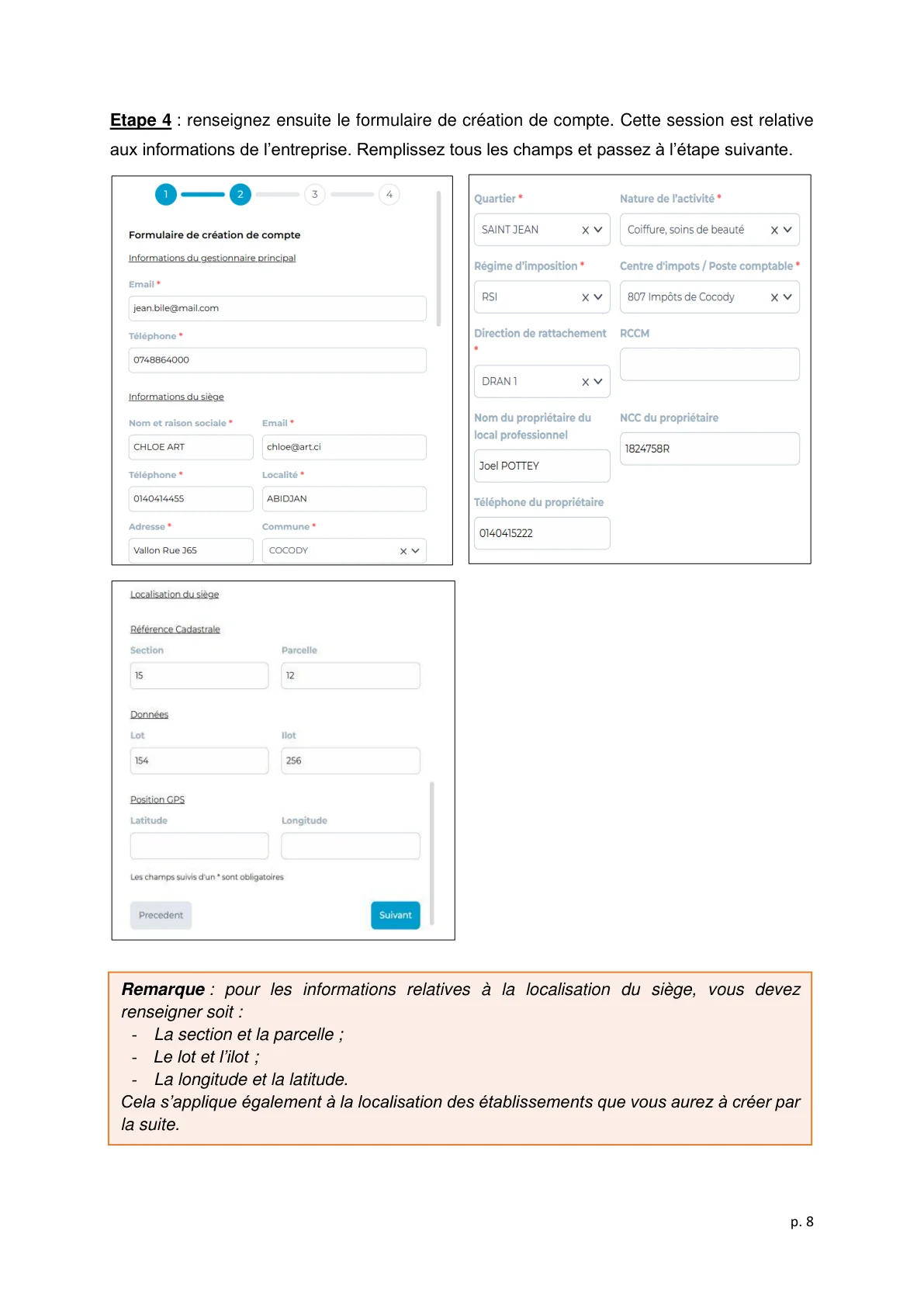
Remplir les informations de l'entreprise
Renseignez tous les champs relatifs à votre entreprise. Pour la localisation : section + parcelle, OU lot + îlot, OU longitude + latitude.
-
5
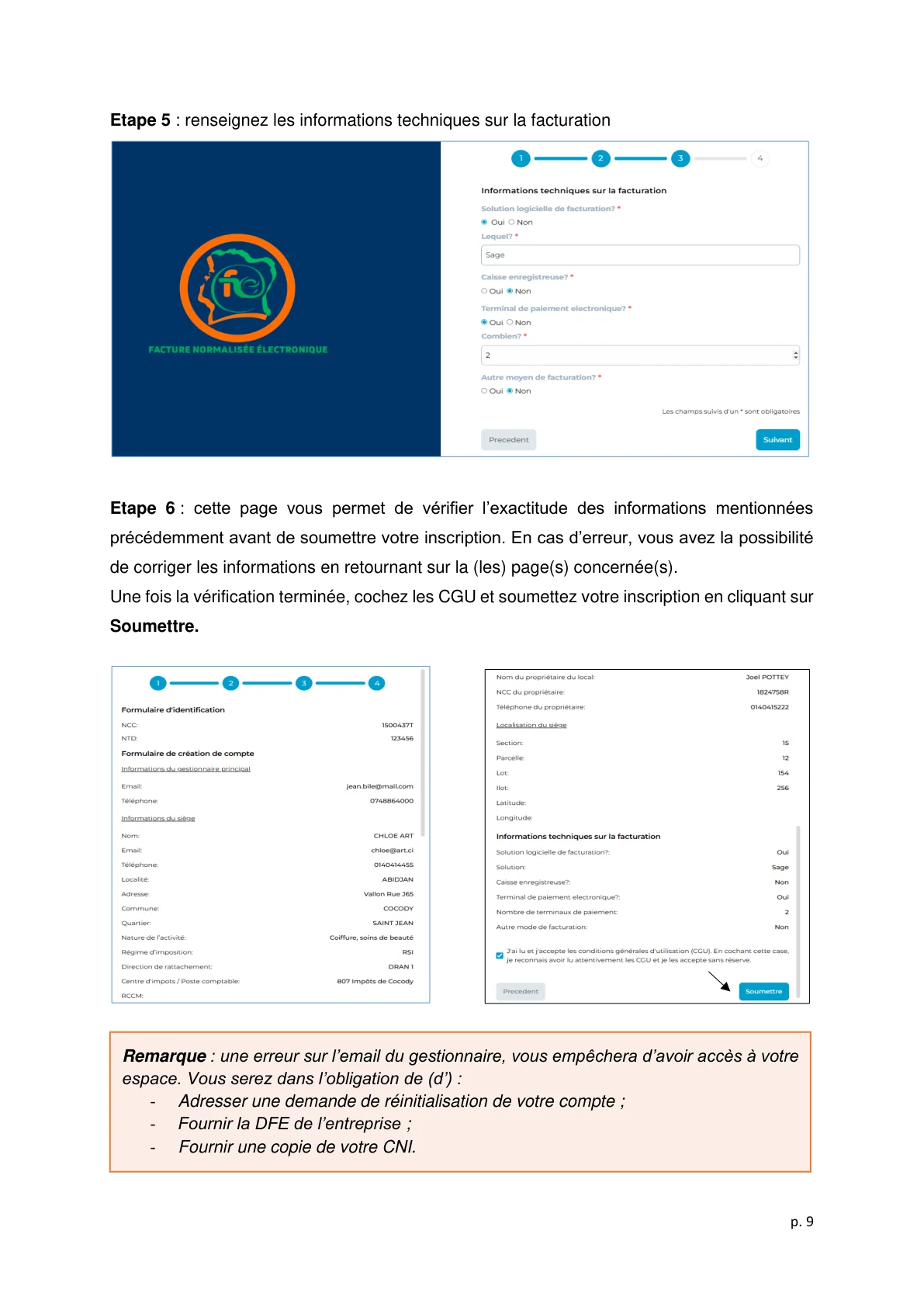
Informations techniques de facturation
Précisez les informations techniques relatives à votre système de facturation.
-
6
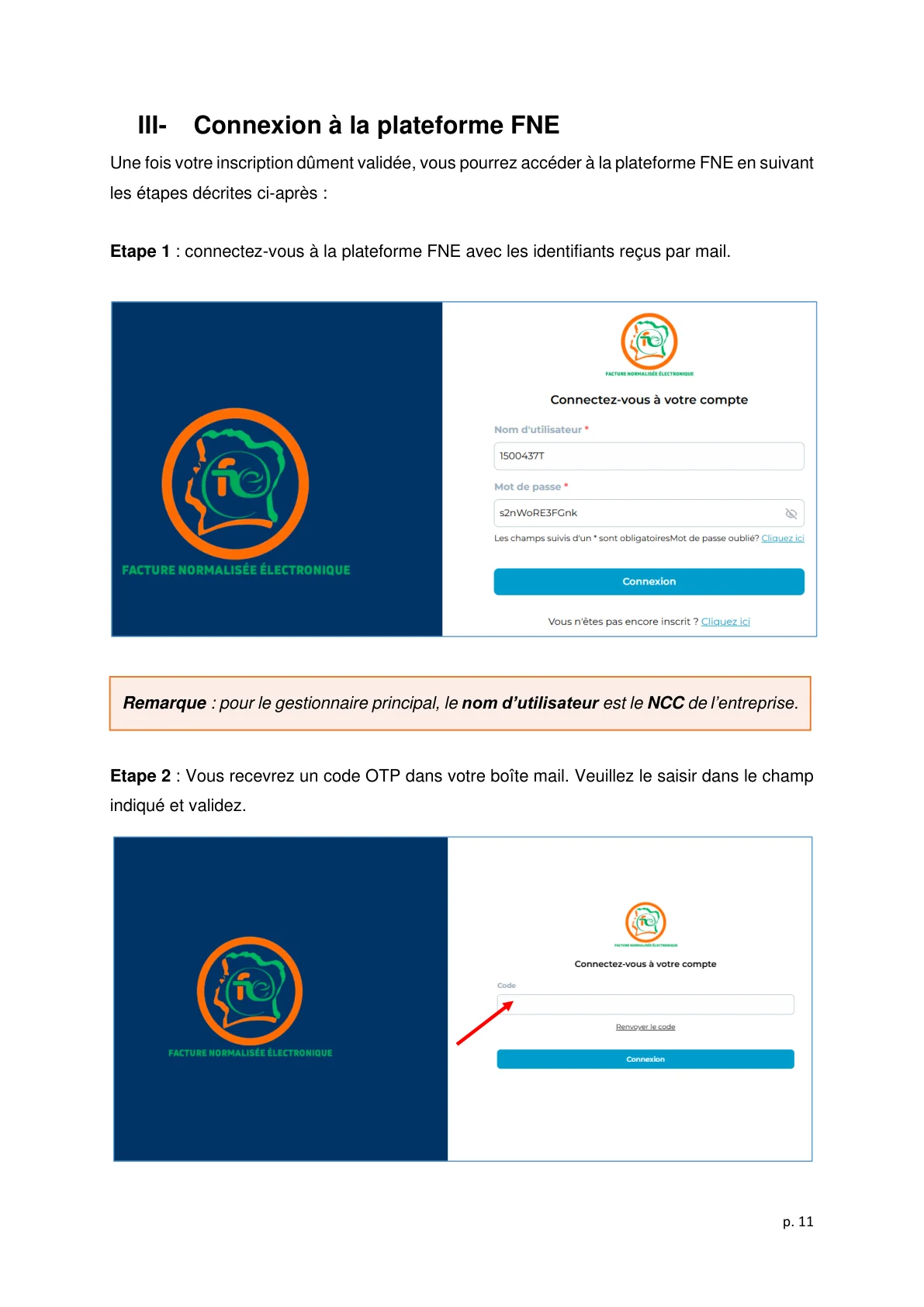
Vérification et soumission
Relisez toutes vos informations. Cochez les CGU et cliquez sur "Soumettre". Attention : une erreur d'email du gestionnaire bloque définitivement l'accès.
-
7
Réception du mail de confirmation
Vous recevrez un email avec votre nom d'utilisateur et mot de passe provisoire pour votre première connexion.
Erreur critique : mauvaise adresse email
Si l'adresse email du gestionnaire est incorrecte, vous serez bloqué. Vous devrez adresser une demande de réinitialisation à la DGI en fournissant votre DFE (Déclaration Fiscale d'Existence) et une copie de votre CNI.
4. Se connecter et configurer son espace FNE
4.1 Connexion initiale
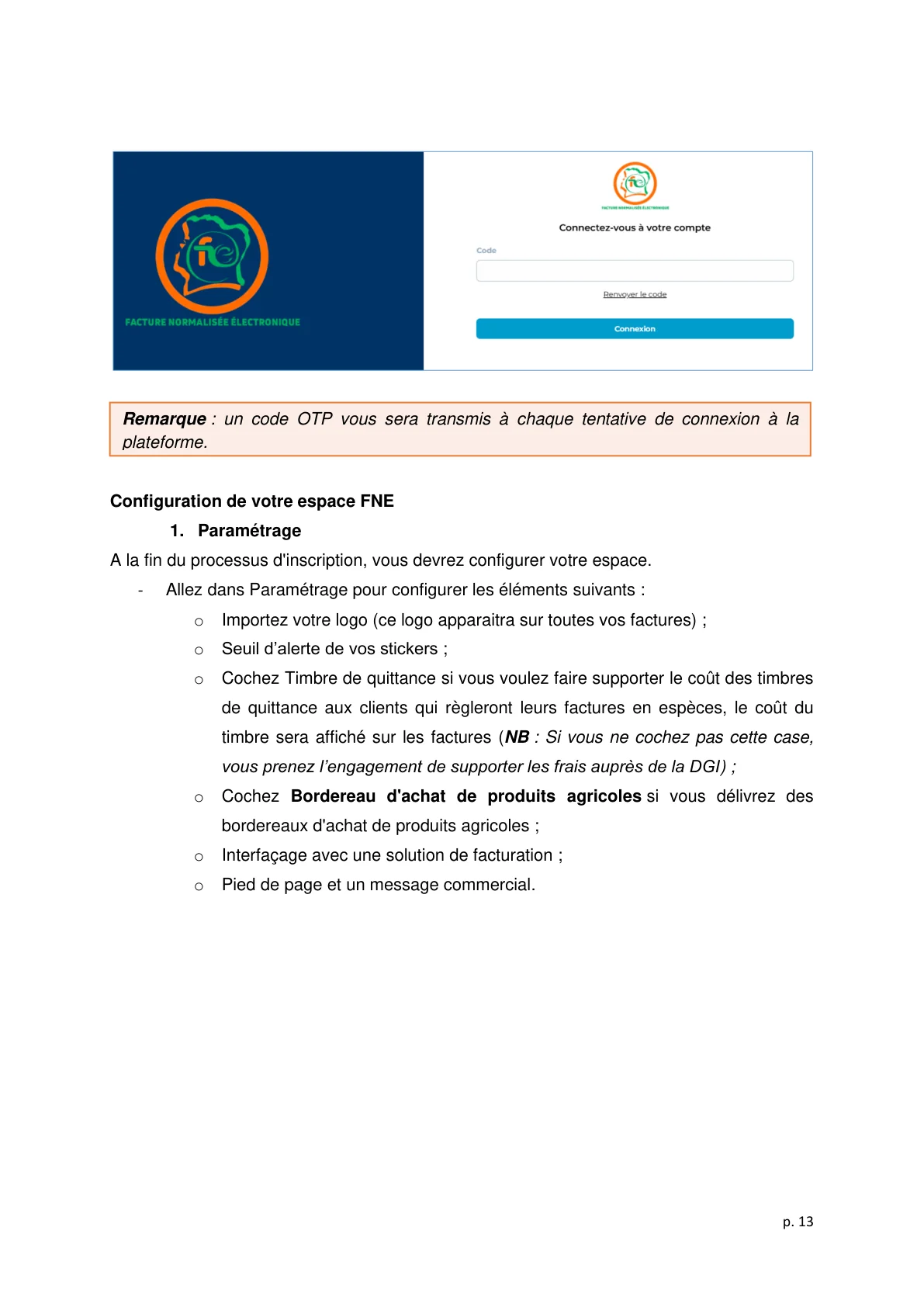
Avec les identifiants reçus par email, connectez-vous sur fne.dgi.gouv.ci. Un code OTP (One Time Password) vous sera envoyé par email à chaque connexion — c'est le système de double authentification de la plateforme.
4.2 Changer le mot de passe
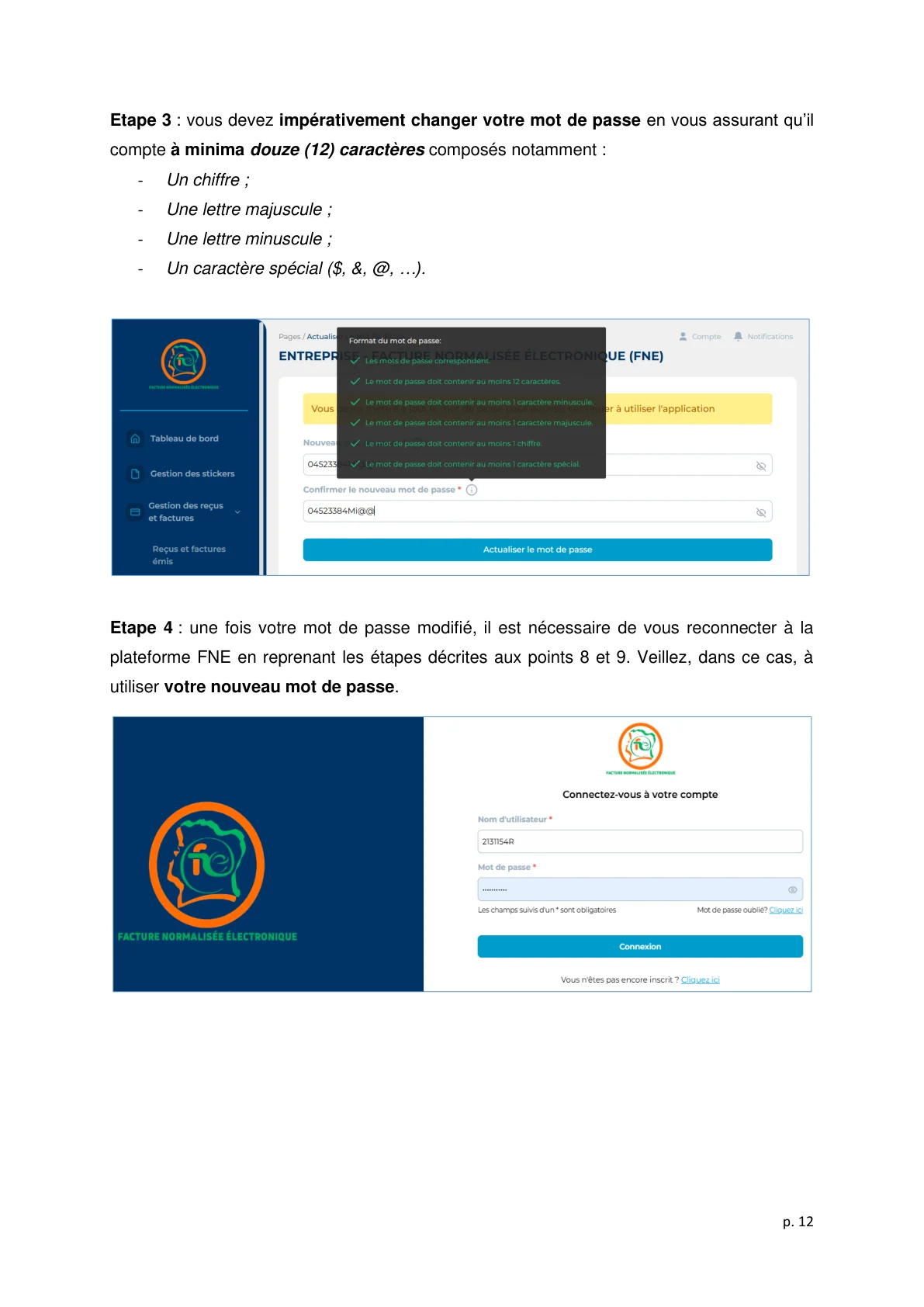
Lors de la première connexion, vous devrez impérativement changer votre mot de passe. Il doit comporter au minimum 12 caractères incluant :
- Au moins un chiffre
- Au moins une lettre majuscule
- Au moins une lettre minuscule
- Au moins un caractère spécial ($, &, @, …)
4.3 Paramétrer son espace
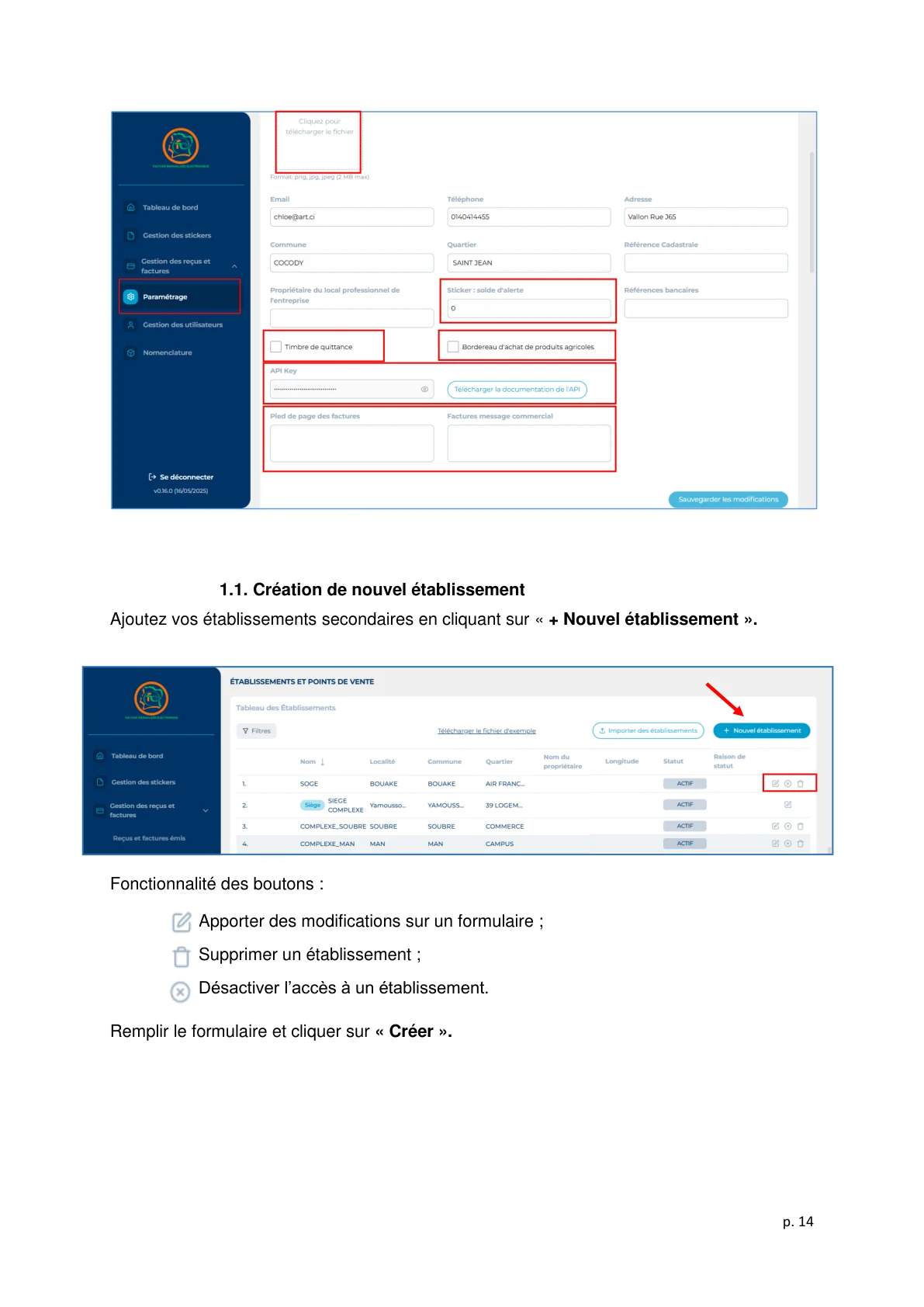
Après la première connexion, configurez votre espace depuis le menu Paramétrage :
- Logo de l'entreprise : importez votre logo — il apparaîtra sur toutes vos factures
- Seuil d'alerte stickers : définissez le niveau en dessous duquel vous souhaitez être alerté
- Timbre de quittance : cochez si vous souhaitez faire supporter les frais timbres à vos clients payant en espèces
- Bordereau d'achat produits agricoles : si applicable à votre activité
- Interfaçage : connexion avec votre logiciel de facturation existant
- Pied de page et message commercial : personnalisez l'apparence de vos factures
4.4 Créer ses établissements et points de vente
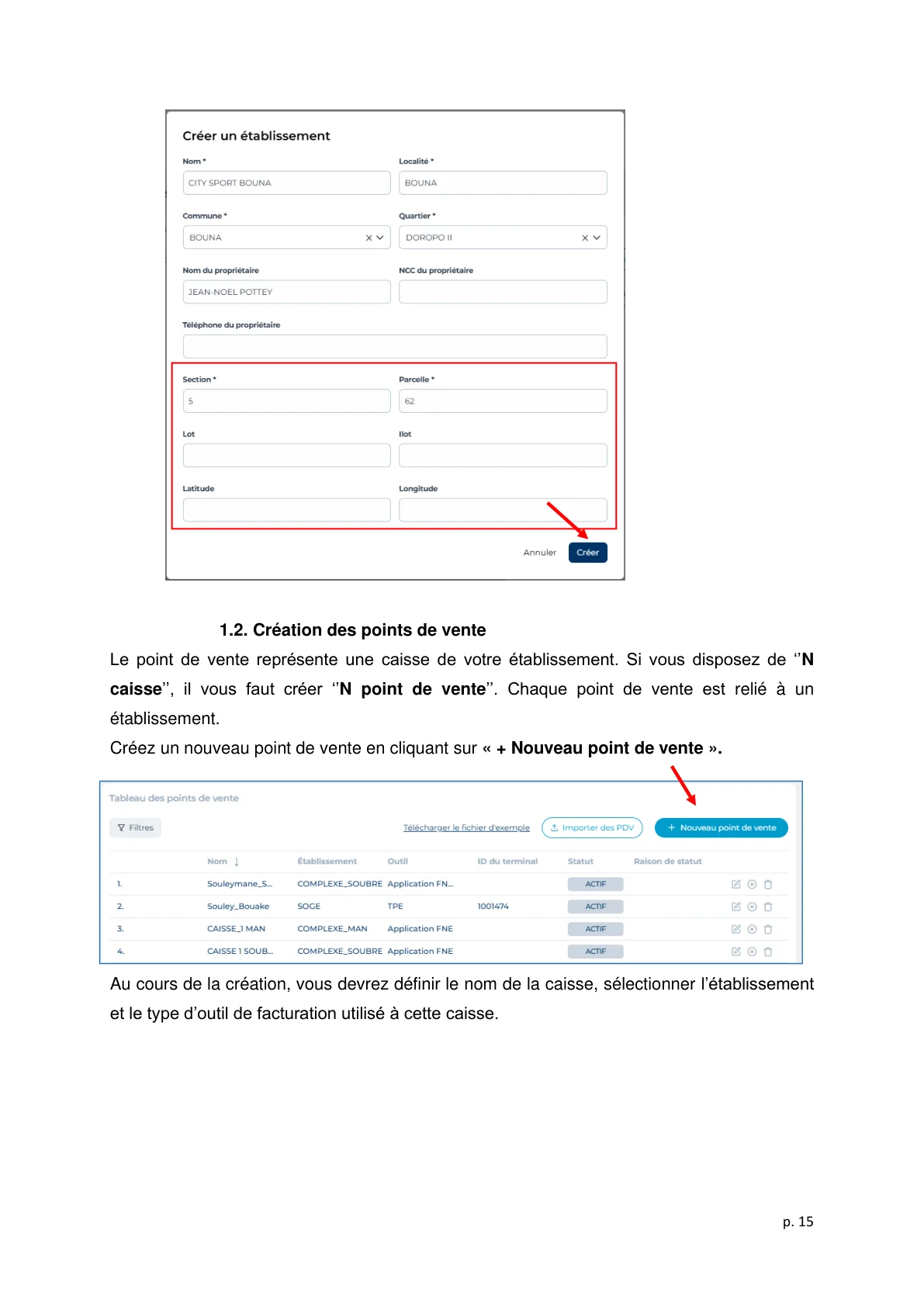
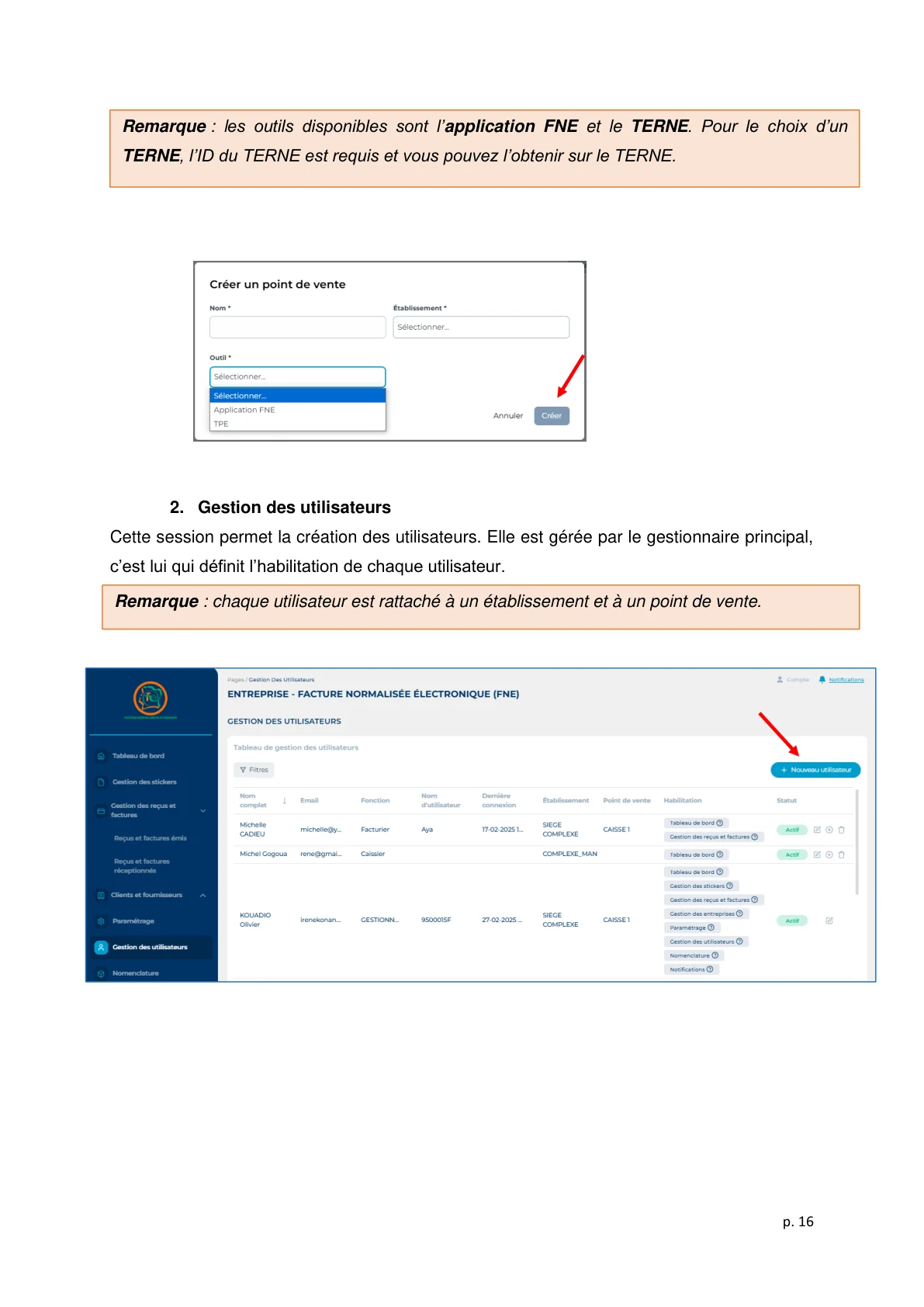
Si votre entreprise possède plusieurs établissements secondaires, créez-les via "Paramétrage > + Nouvel établissement". Pour chaque établissement, créez ensuite les points de vente correspondant à vos caisses (1 caisse = 1 point de vente).
4.5 Gérer les utilisateurs
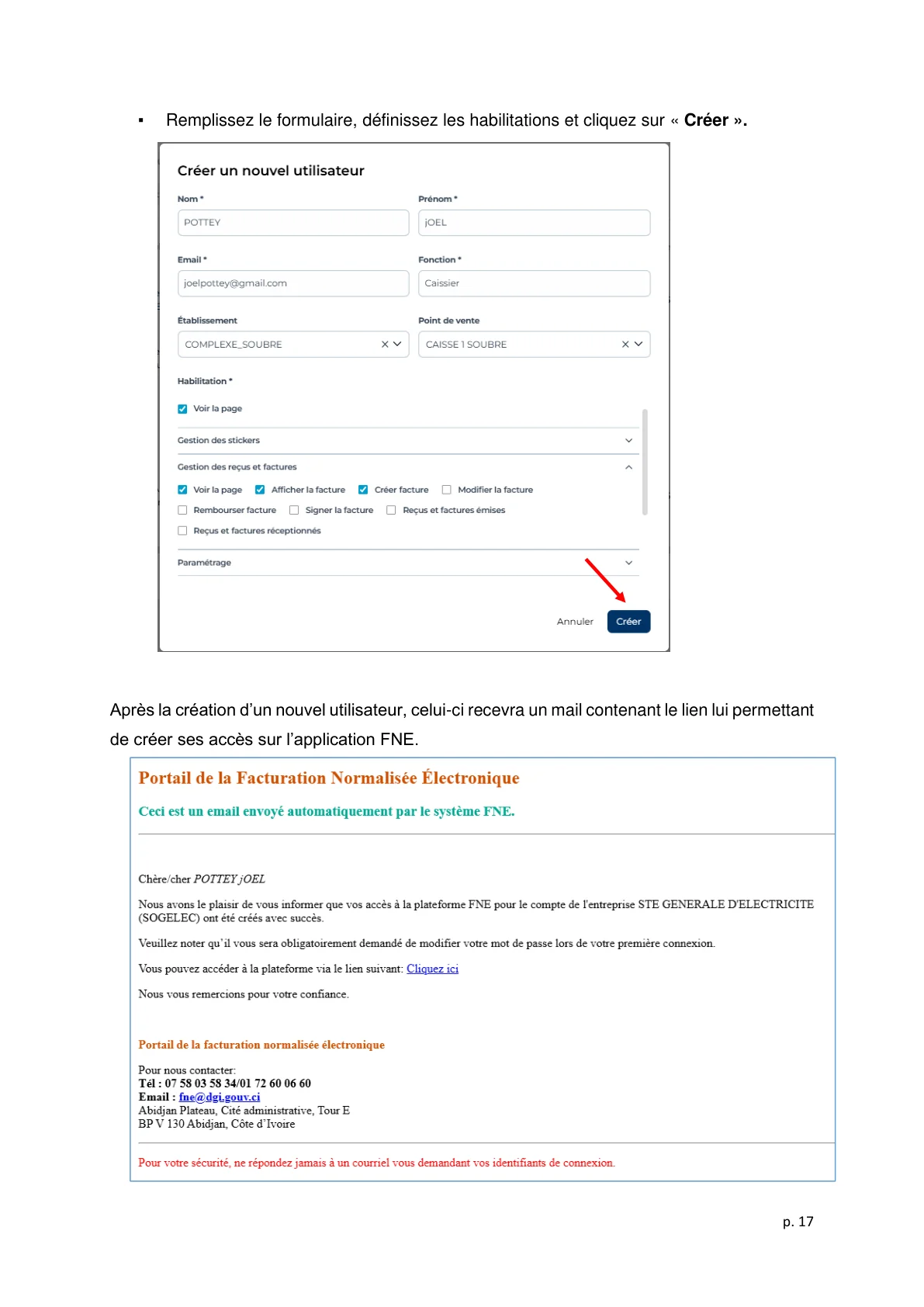
Le gestionnaire principal peut créer des utilisateurs secondaires et définir leurs habilitations. Chaque utilisateur est rattaché à un établissement et un point de vente précis. Les outils disponibles pour les utilisateurs sont la plateforme FNE (web) et le TERNE (terminal physique — l'ID du TERNE est requis).
5. Les menus de la plateforme FNE
La plateforme FNE est structurée autour de 6 menus principaux :
| Menu | Fonctionnalité |
|---|---|
| Tableau de bord | Vue synthétique des factures émises/reçues, montants HT/TVA/TTC, stickers consommés |
| Gestion des stickers | Achat de stickers (Mobile Money ou CB), suivi du solde |
| Reçus et factures émis | Historique, aperçu, téléchargement, avoirs |
| Reçus et factures réceptionnés | Factures reçues de vos fournisseurs |
| Paramétrage | Logo, seuil stickers, timbre, interfaçage, pied de page |
| Nomenclature | Import de votre catalogue produits (nom, référence, PU HT, taux d'imposition) |
5.1 Tableau de bord
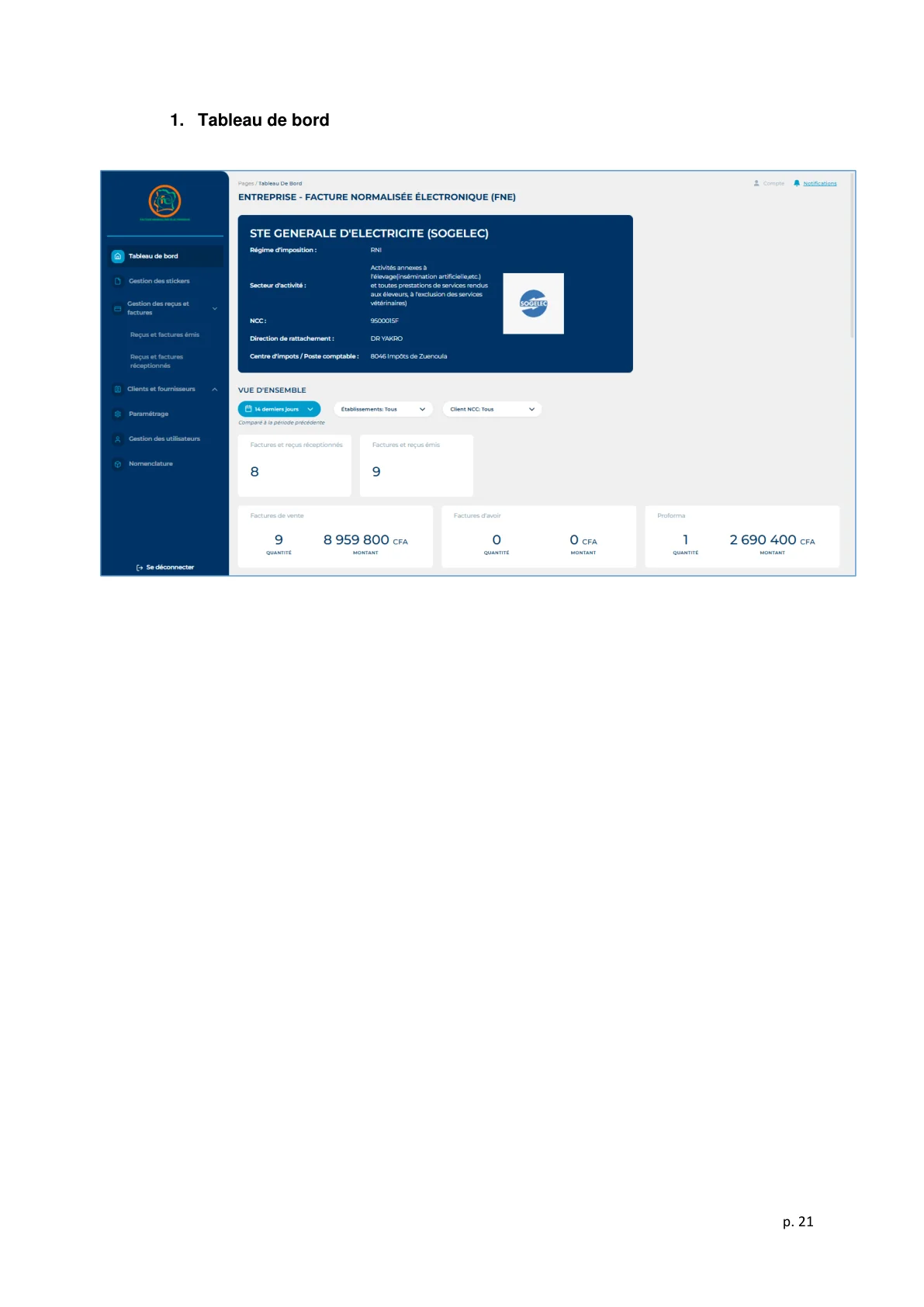
Le tableau de bord affiche en temps réel une vue synthétique de votre activité de facturation. Des filtres par période, établissement et NCC client permettent d'affiner l'affichage. Les données par défaut affichent les 14 derniers jours.
Ce que le tableau de bord vous montre
Factures de vente, factures d'avoir, proforma, bordereaux d'achat, totaux HT/TVA/TTC/remises, solde de crédit stickers, achats et consommation de stickers, timbres de quittance.
6. Acheter et gérer les stickers FNE
Le sticker électronique est l'élément de sécurité central de la FNE. Il se consomme automatiquement à chaque génération de facture ou de reçu. Sans sticker, vous ne pouvez pas émettre de facture certifiée.
6.1 Acheter des stickers
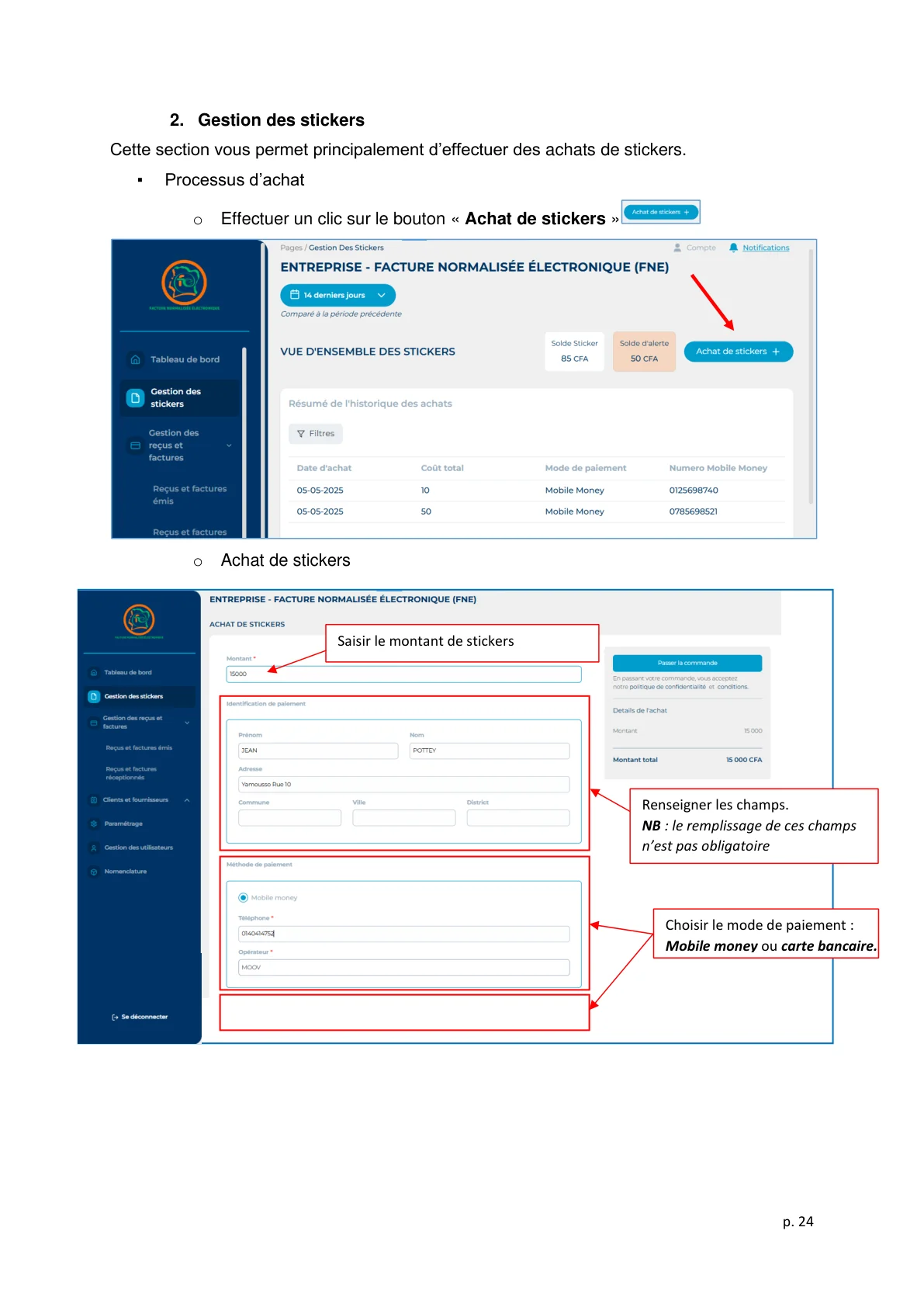
Dans le menu Gestion des stickers, cliquez sur "Achat de stickers". Saisissez le montant souhaité et choisissez le mode de paiement :
- Mobile Money : Orange Money ou MTN Mobile Money (le plus utilisé)
- Carte bancaire : disponible mais non encore totalement fonctionnelle selon le guide DGI
Aucun frais supplémentaire
Quel que soit le montant d'achat de stickers, aucun frais supplémentaire n'est appliqué. Le montant payé correspond exactement au crédit de stickers obtenu.
7. Créer et émettre une Facture Normalisée Électronique (FNE)
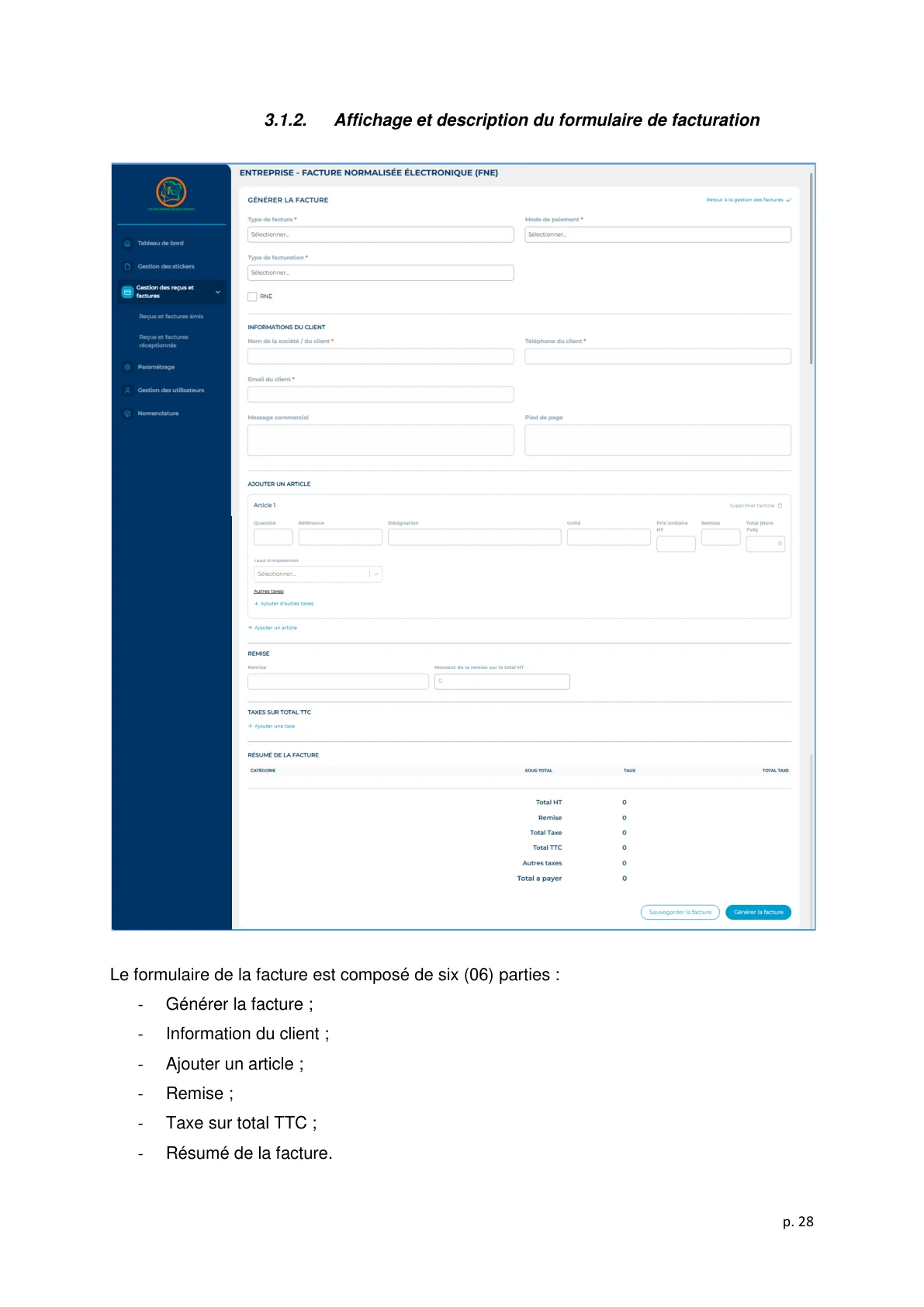
C'est la fonctionnalité principale de la plateforme. Pour créer une facture, allez dans Reçus et factures > Générer la facture. Le formulaire est composé de 6 parties.
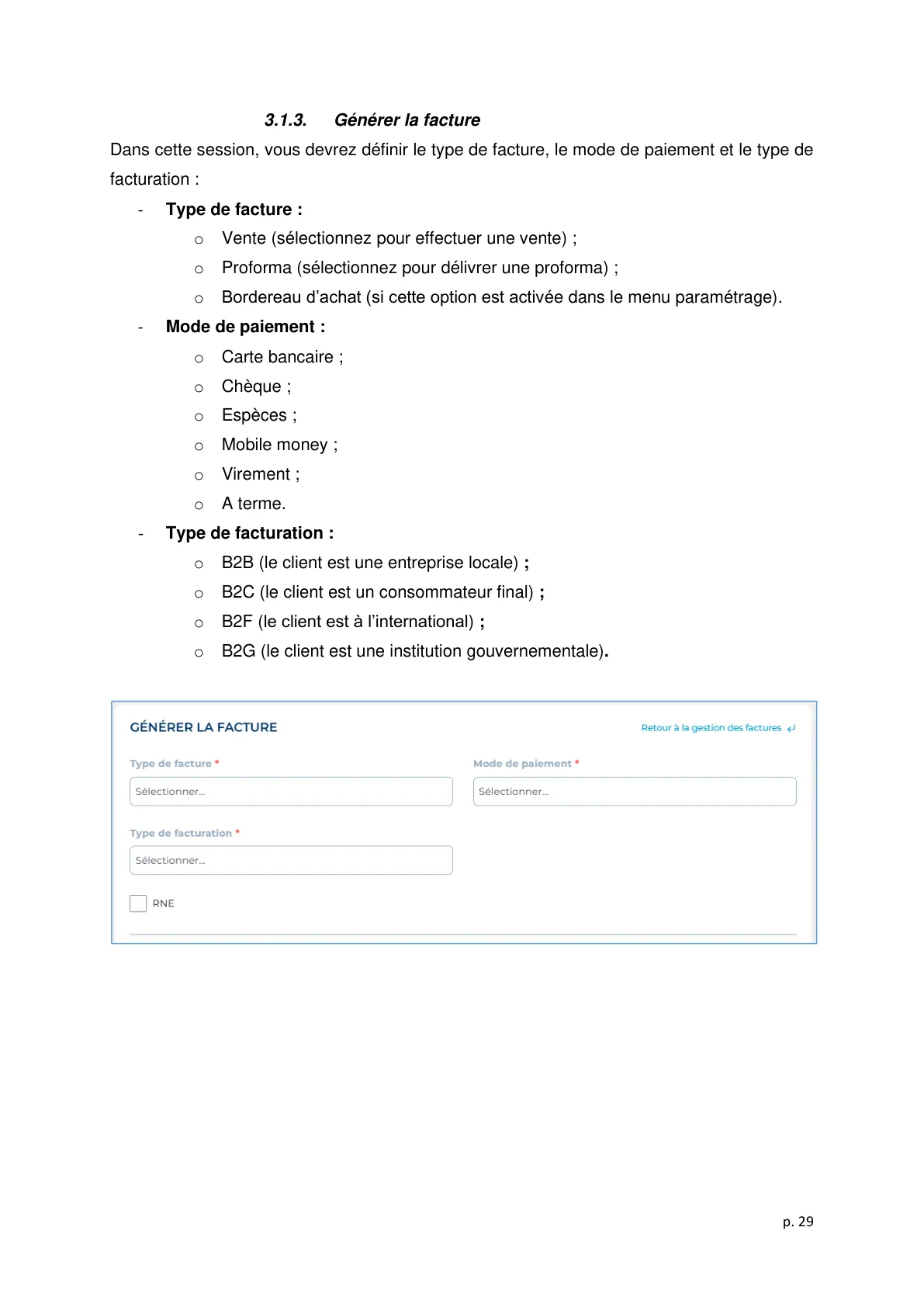
7.1 Type de facture, mode de paiement et type de facturation
| Paramètre | Options disponibles |
|---|---|
| Type de facture | Vente | Proforma | Bordereau d'achat (si activé) |
| Mode de paiement | Carte bancaire | Chèque | Espèces | Mobile Money | Virement | À terme |
| Type de facturation | B2B (entreprise locale) | B2C (particulier) | B2F (international) | B2G (gouvernement) |
7.2 Informations du client
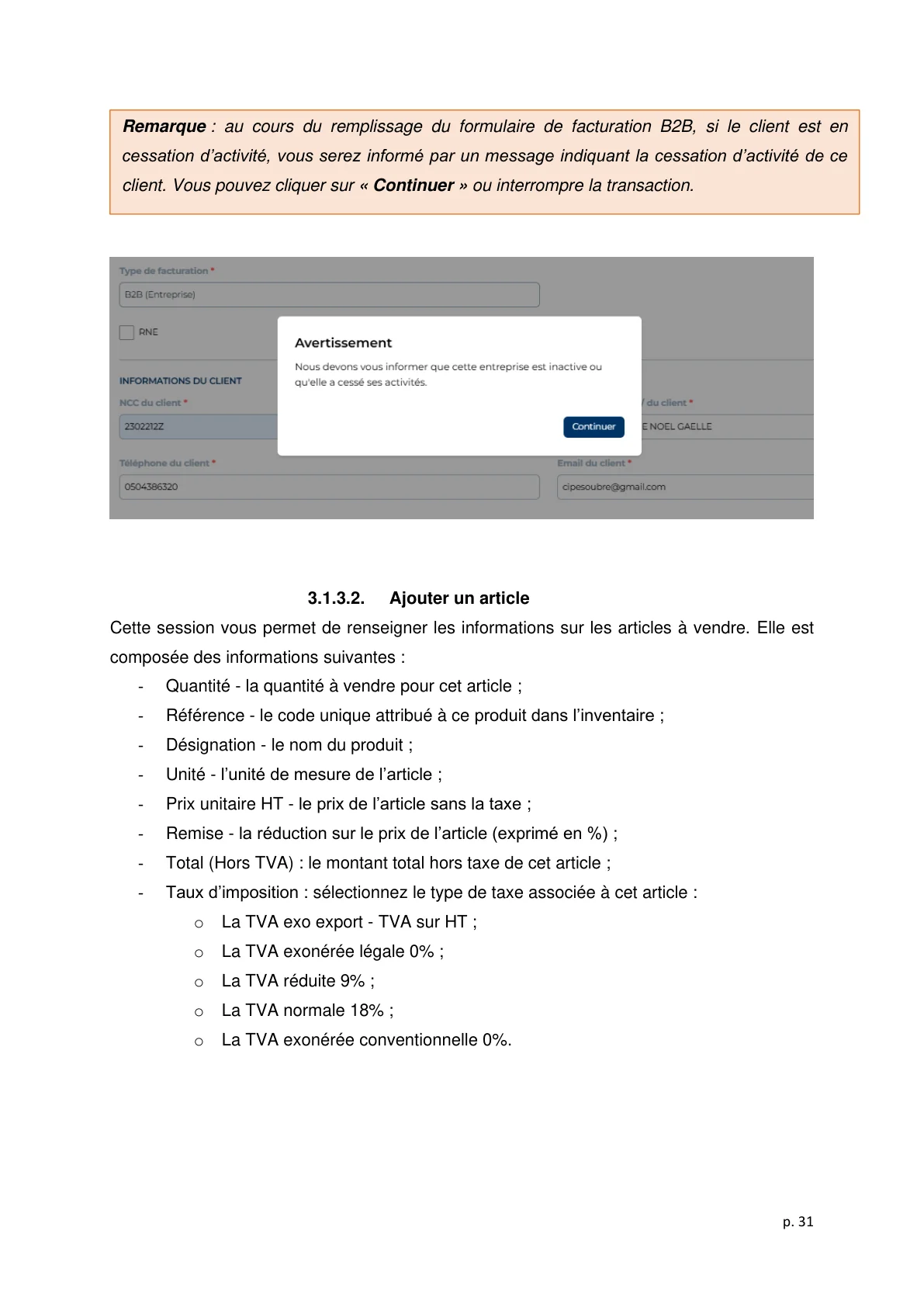
Pour une facturation B2B, saisissez le NCC du client en premier — les autres informations (nom, téléphone, email) s'afficheront automatiquement s'il est inscrit sur la plateforme. Pour les facturations B2C, B2F, B2G, les informations client sont obligatoires manuellement.
Client en cessation d'activité
En B2B, si le client est en cessation d'activité, la plateforme vous alertera automatiquement. Vous pouvez choisir de "Continuer" ou d'interrompre la transaction.
7.3 Ajouter des articles
Pour chaque article, renseignez : quantité, référence, désignation, unité, prix unitaire HT, remise éventuelle et surtout le taux d'imposition TVA :
| Taux TVA | Applicable à |
|---|---|
| TVA exo export | Exportations (TVA sur HT) |
| TVA exonérée légale 0% | Produits/services exonérés par la loi |
| TVA réduite 9% | Certains produits de première nécessité, presse, médicaments |
| TVA normale 18% | Majorité des biens et services commerciaux |
| TVA exonérée conventionnelle 0% | Exonérations accordées par convention |
7.4 Remise et taxes supplémentaires
La section Remise permet d'appliquer une remise globale sur le total HT (en %). La section Taxes sur total TTC permet d'ajouter une taxe globale additionnelle au total TTC (ex : taxe spécifique sectorielle).
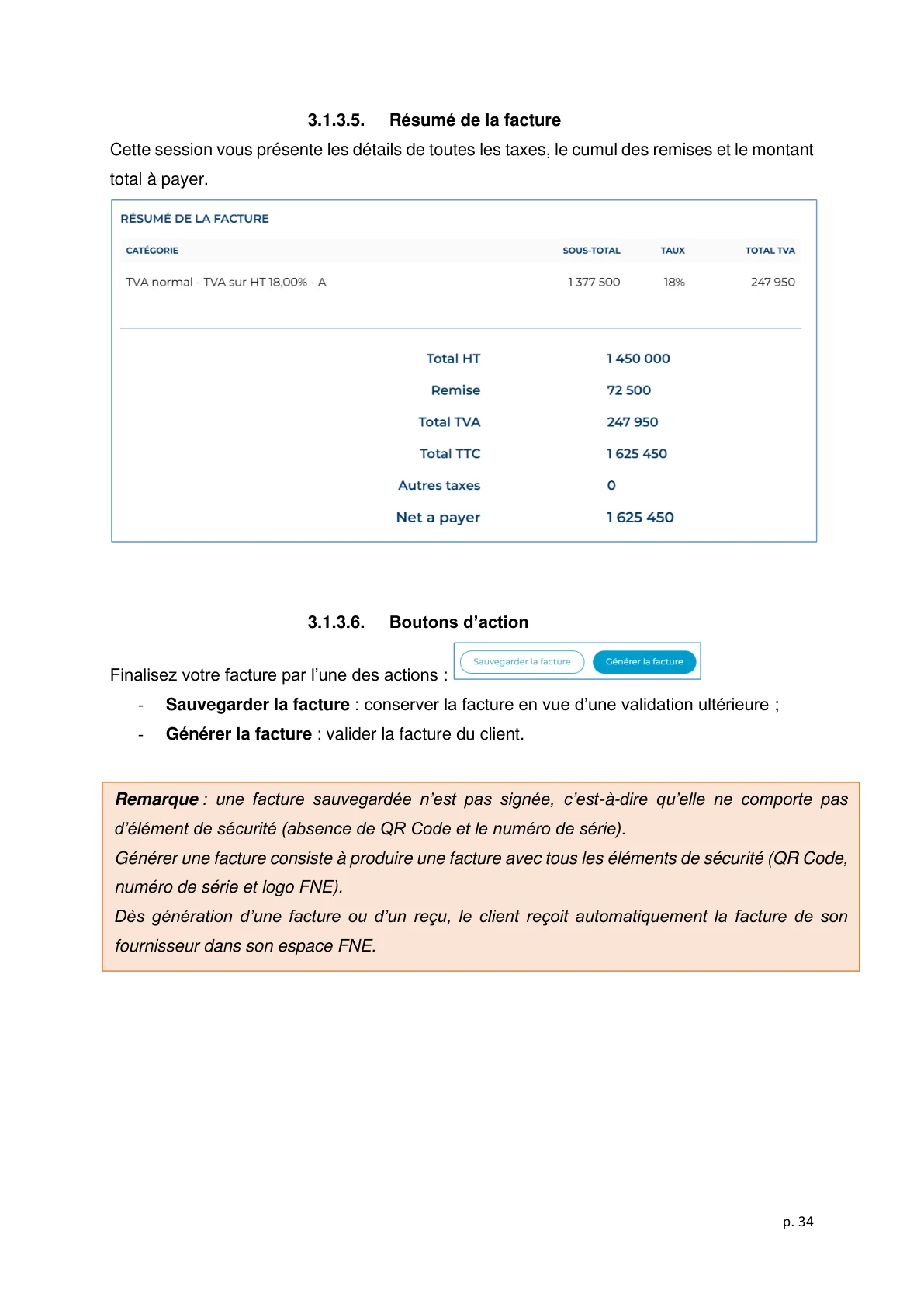
7.5 Résumé et génération
La section résumé présente le détail de toutes les taxes, remises et le montant total TTC. Deux actions finales :
- Sauvegarder la facture : conserve la facture sans la certifier — sans QR Code ni numéro de série
- Générer la facture : certifie et transmet la facture — avec sticker électronique complet (QR Code + logo FNE + numéro série)
Réception automatique chez le client
Dès qu'une facture est générée, le client la reçoit automatiquement dans son espace FNE (pour les clients B2B inscrits). Pas besoin d'envoi manuel.
8. Émettre une facture d'avoir
Une facture d'avoir se crée à partir d'une facture de vente existante, en 3 étapes simples :
-
1
Retrouver la facture originale
Dans l'historique des factures émises, localisez la facture sur laquelle porte l'avoir et cliquez sur le bouton retour.
-
2
Sélectionner les articles retournés
Cliquez sur "Sélectionner l'article" pour choisir les articles concernés par l'avoir.
-
3
Saisir la quantité et générer
Renseignez la quantité retournée (seul élément modifiable). Cliquez sur "Générer la facture" pour finaliser l'avoir.
RNE vers FNE : conversion sans doublon
Si vous devez éditer une FNE à partir d'un reçu RNE, cochez la case "RNE" et saisissez le numéro du reçu. Cette facture ne sera pas comptabilisée comme une double facture dans votre comptabilité.
9. FNE vs RNE — Composition et différences
9.1 Composition d'une FNE
Une Facture Normalisée Électronique est composée des éléments suivants :
- L'en-tête de l'émetteur (nom, adresse, NCC de l'entreprise)
- Le logo de l'entreprise (importé dans le paramétrage)
- Le sticker électronique (3 éléments : QR Code + logo FNE + numéro série)
- Les informations du récepteur (client)
- Les détails de la vente (articles, quantités, PU, TVA, remises)
- Le mode de paiement
9.2 Composition d'une RNE
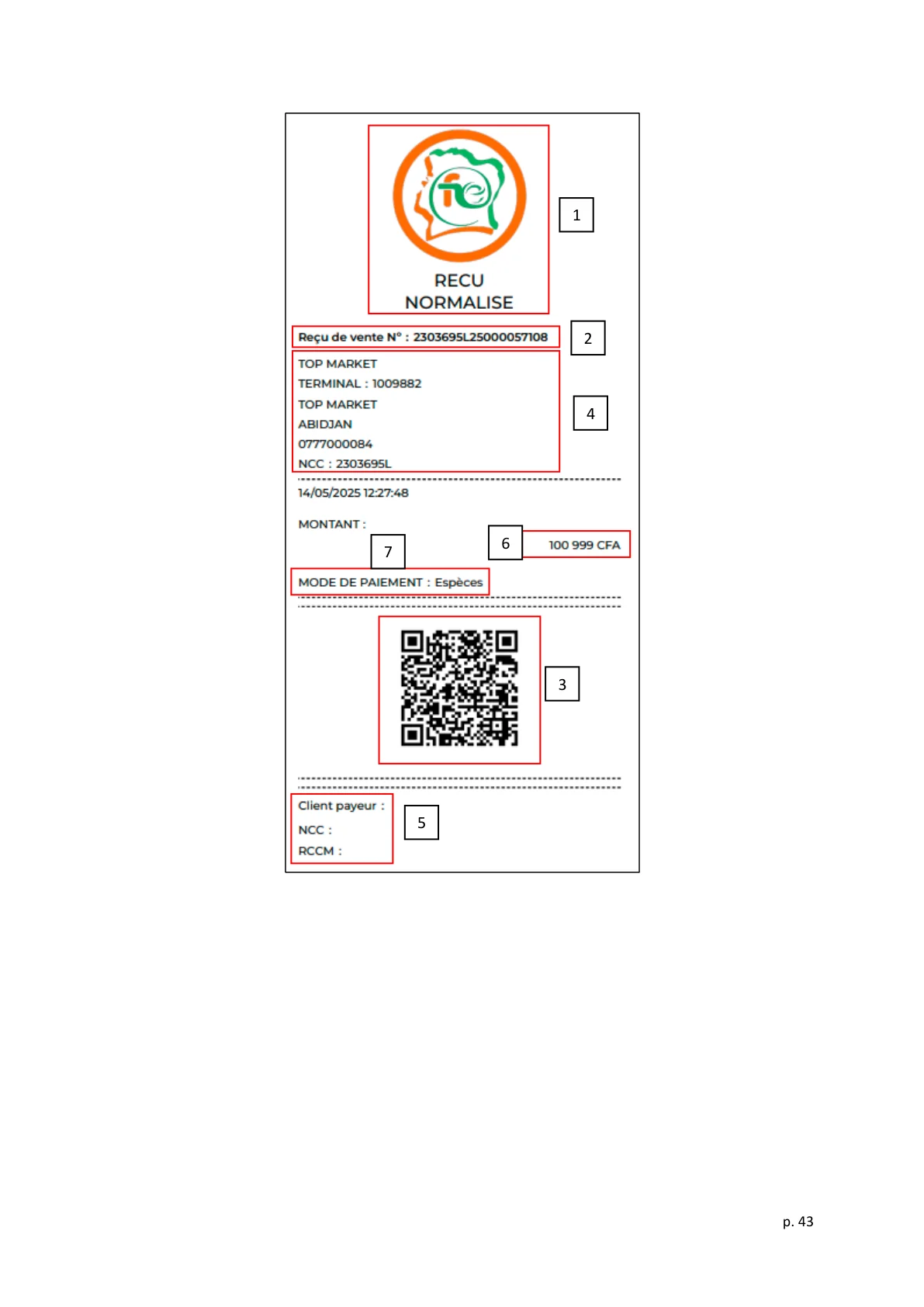
Le Reçu Normalisé Électronique (pour les TERNE) comprend :
- Les 3 éléments de sécurisation : logo FNE + numéro série + QR Code
- Les informations du vendeur
- Les informations du client
- Le montant de la vente
- Le mode de paiement
10. Composition du sticker électronique — Les 3 éléments obligatoires
Le sticker électronique est l'élément de sécurité de la FNE. Il doit obligatoirement comporter 3 éléments simultanés :
10.1 Le logo FNE
Le logo officiel de la FNE, apposé automatiquement sur chaque facture certifiée.
10.2 Le numéro de série — Format et décodage
Le numéro de série d'une FNE est une séquence structurée en 3 parties :
Les préfixes de type de document :
- Aucun préfixe : Facture de vente standard →
9500015F25000000071 - Préfixe A : Facture d'avoir →
A9500015F25000000071 - Préfixe P : Proforma →
P9500015F25000000071 - Préfixe B : Bordereau d'achat →
B9500015F25000000071
10.3 Le QR Code de certification
Le QR Code est apposé sur toutes les factures de vente, reçus et bordereaux d'achat de produits agricoles. En le scannant, les informations de la facture s'affichent immédiatement sur l'écran du téléphone. Il n'apparaît pas sur les proformas.
Vérification immédiate
N'importe qui peut scanner le QR Code d'une facture pour en vérifier l'authenticité auprès de la DGI. C'est le mécanisme anti-fraude de la FNE.
11. Problèmes fréquents et solutions — FNE Côte d'Ivoire
Après avoir accompagné des dizaines d'entreprises à Abidjan dans leur intégration de la FNE, GEDBERED a identifié les problèmes les plus récurrents et leurs solutions.
Problème 1 : Je ne connais pas mon NCC ni mon NTD
Solution
Le NCC (Numéro de Compte Contribuable) figure sur votre Déclaration Fiscale d'Existence (DFE), vos avis d'imposition, ou tout document officiel de la DGI. Le NTD (Numéro de Télédéclarant) est communiqué par la DGI lors de votre enregistrement au portail e-Impôts. En cas de perte, contactez directement votre bureau des impôts de rattachement.
Problème 2 : Je ne reçois pas le code OTP
Solution
1) Vérifiez le dossier spam/courrier indésirable de votre messagerie. 2) Attendez quelques minutes — les délais de livraison email peuvent varier. 3) Si le problème persiste, contactez le support DGI : 25 21 01 86 60 (option 4) ou support.fne@dgi.gouv.ci.
Problème 3 : Mon mot de passe est refusé
Solution
Le mot de passe FNE doit comporter au minimum 12 caractères avec obligatoirement : 1 chiffre, 1 majuscule, 1 minuscule, 1 caractère spécial ($, &, @, etc.). Exemple valide : Gedbered@2025!
Problème 4 : Mon solde de stickers est épuisé en pleine facturation
Solution
Configurez un seuil d'alerte dans le paramétrage pour être prévenu avant épuisement. Rachetez immédiatement via Mobile Money dans "Gestion des stickers > Achat de stickers". La facture en cours peut être sauvegardée (sans sticker) puis générée dès réapprovisionnement.
Problème 5 : Je confonds B2B, B2C, B2F et B2G
| Code | Signification | Exemple concret | NCC requis ? |
|---|---|---|---|
| B2B | Business to Business | Facture à une autre entreprise ivoirienne | ✓ Oui |
| B2C | Business to Consumer | Vente à un particulier | ✗ Non |
| B2F | Business to Foreign | Facture à un client étranger (export) | ✗ Non |
| B2G | Business to Government | Facture à l'État ou une institution publique | ✓ Oui |
Problème 6 : Je ne sais pas quel taux de TVA appliquer
Règle générale
En Côte d'Ivoire, le taux standard est de 18% pour la majorité des biens et services. Le taux de 9% s'applique à certains produits spécifiques (eau, certains aliments de base, médicaments génériques). Consultez notre guide complet sur la TVA en Côte d'Ivoire ou notre article sur les régimes fiscaux CI 2026 pour plus de détails. GEDBERED peut vous accompagner dans la détermination des taux applicables à votre activité.
Problème 7 : La plateforme est lente ou inaccessible
Solution
Utilisez toujours la dernière version de votre navigateur (Chrome, Firefox, Edge). Videz le cache du navigateur si nécessaire. En cas de panne prolongée, contactez le support DGI.
Problème 8 : Je veux interfacer mon logiciel comptable existant avec la FNE
Solution
La plateforme FNE dispose d'une option d'interfaçage avec une solution de facturation externe, configurable dans le menu Paramétrage. Votre éditeur de logiciel comptable doit implémenter l'API FNE. Contactez GEDBERED pour un accompagnement personnalisé dans cette intégration technique.
12. Contacts utiles — Support FNE DGI
| Service | Contact |
|---|---|
| Portail officiel FNE | fne.dgi.gouv.ci |
| Service d'assistance téléphonique | 25 21 01 86 60 — choisir l'option 4 |
| Demandes d'informations | infos.fne@dgi.gouv.ci |
| Incidents, anomalies, demandes d'évolution | support.fne@dgi.gouv.ci |
GEDBERED vous accompagne dans l'intégration de la FNE
Notre cabinet à Abidjan (Yopougon Keneya et Cocody Riviera Palmeraie) propose un accompagnement complet : inscription à la plateforme FNE, formation de vos équipes, paramétrage et interfaçage. Consultez également notre guide sur la déclaration fiscale DGI 2026 pour maîtriser toutes vos obligations. Contactez-nous sur WhatsApp : +225 07 17 62 81 67.
13. FAQ — Questions fréquentes sur la FNE
La FNE (Facture Normalisée Électronique) est le système de facturation électronique obligatoire mis en place par la DGI. Elle garantit la traçabilité, l'authenticité et l'intégrité des transactions via la plateforme fne.dgi.gouv.ci, conformément aux articles 384-385 du CGI et 144 du LPF.
Les entreprises au régime réel d'imposition doivent émettre des FNE. Les entreprises au régime forfaitaire et du commerce utilisent des RNE via des terminaux TERNE. Consultez votre conseiller fiscal GEDBERED pour confirmer votre obligation.
Vérifiez votre dossier spam. Patientez quelques minutes. Si le problème persiste, contactez le support DGI : 25 21 01 86 60 (option 4) ou support.fne@dgi.gouv.ci. Vérifiez que l'adresse email de votre inscription est correcte.
Dans votre espace FNE, allez dans Gestion des stickers > Achat de stickers. Saisissez le montant, choisissez Mobile Money (Orange Money ou MTN) ou carte bancaire. Aucun frais supplémentaire n'est appliqué. Le solde se déduit automatiquement à chaque facture générée.
La FNE est émise via la plateforme web par les entreprises au régime réel (factures B2B/B2C/B2F/B2G). La RNE est émise via des terminaux physiques TERNE pour les entreprises au régime forfaitaire. Les deux comportent un sticker électronique (QR Code + logo + numéro séquentiel).
Le numéro est composé du NCC (ex: 9500015F) + l'année (ex: 25) + le numéro séquentiel (ex: 000000071). Exemple : 9500015F25000000071. Les avoirs commencent par "A", les proformas par "P", les bordereaux par "B".
Besoin d'aide pour votre intégration FNE ?
GEDBERED vous accompagne dans l'inscription, la formation de vos équipes et le paramétrage de la plateforme FNE. Cabinet comptable à Yopougon et Cocody.

Rédigé par un Expert GEDBERED
Spécialiste en fiscalité d'entreprise et en accompagnement des PME ivoiriennes. Le cabinet GEDBERED accompagne les entreprises à Abidjan (Yopougon Keneya & Cocody Riviera Palmeraie) dans leurs obligations fiscales, sociales et comptables.